
鍵盤輸入
鍵盤畫面
萊姆輸入法輸入畫面通常分成兩部分,候選列在上,鍵盤區在下。候選列會顯示輸入碼、中文候選字與英文建議字,左右兩側可能有 Emoji、麥克風、選單或鍵盤收合按鈕。鍵盤區則依目前輸入法、英文模式、符號模式或 Emoji 面板,顯示不同的版面。
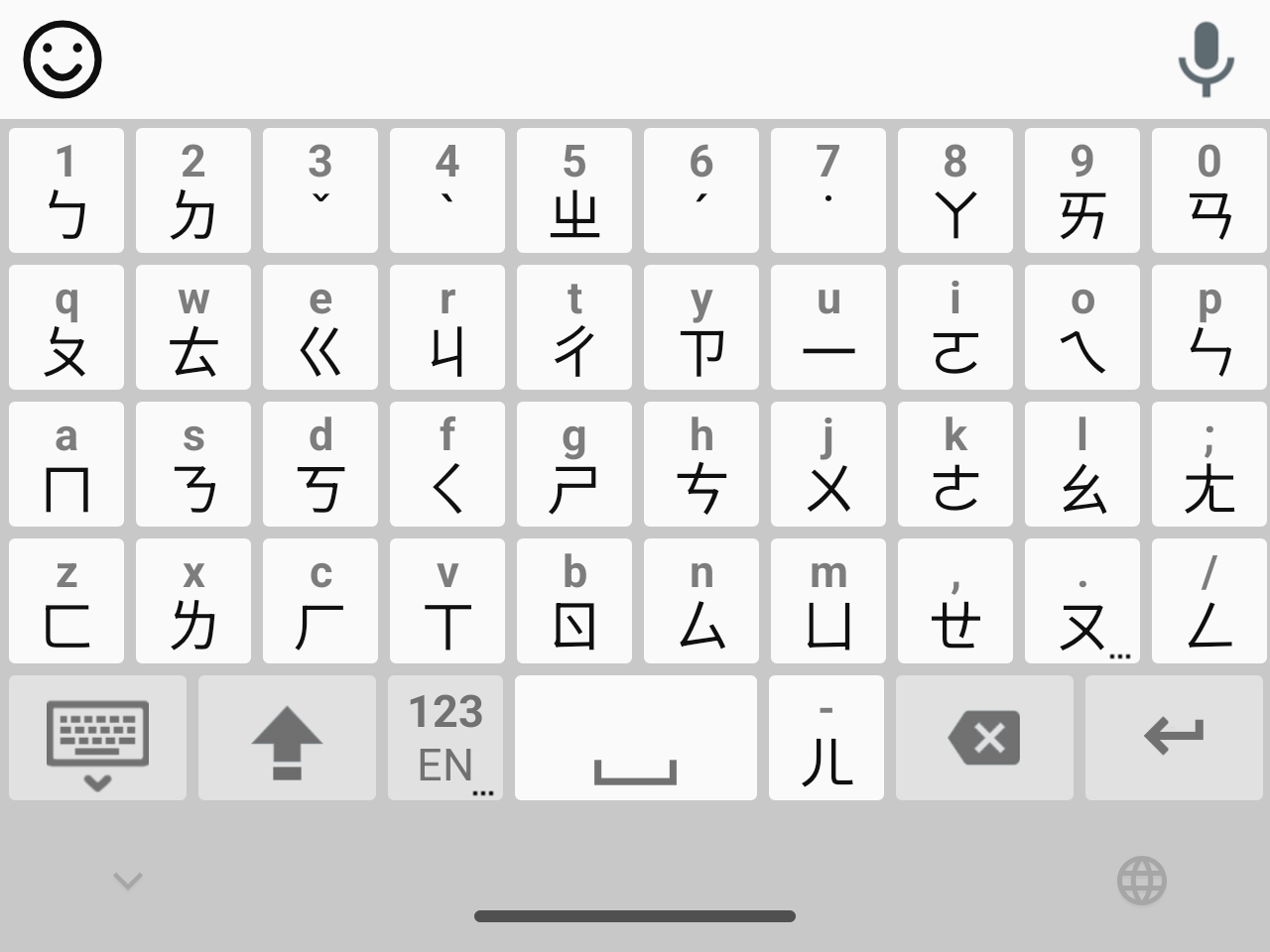
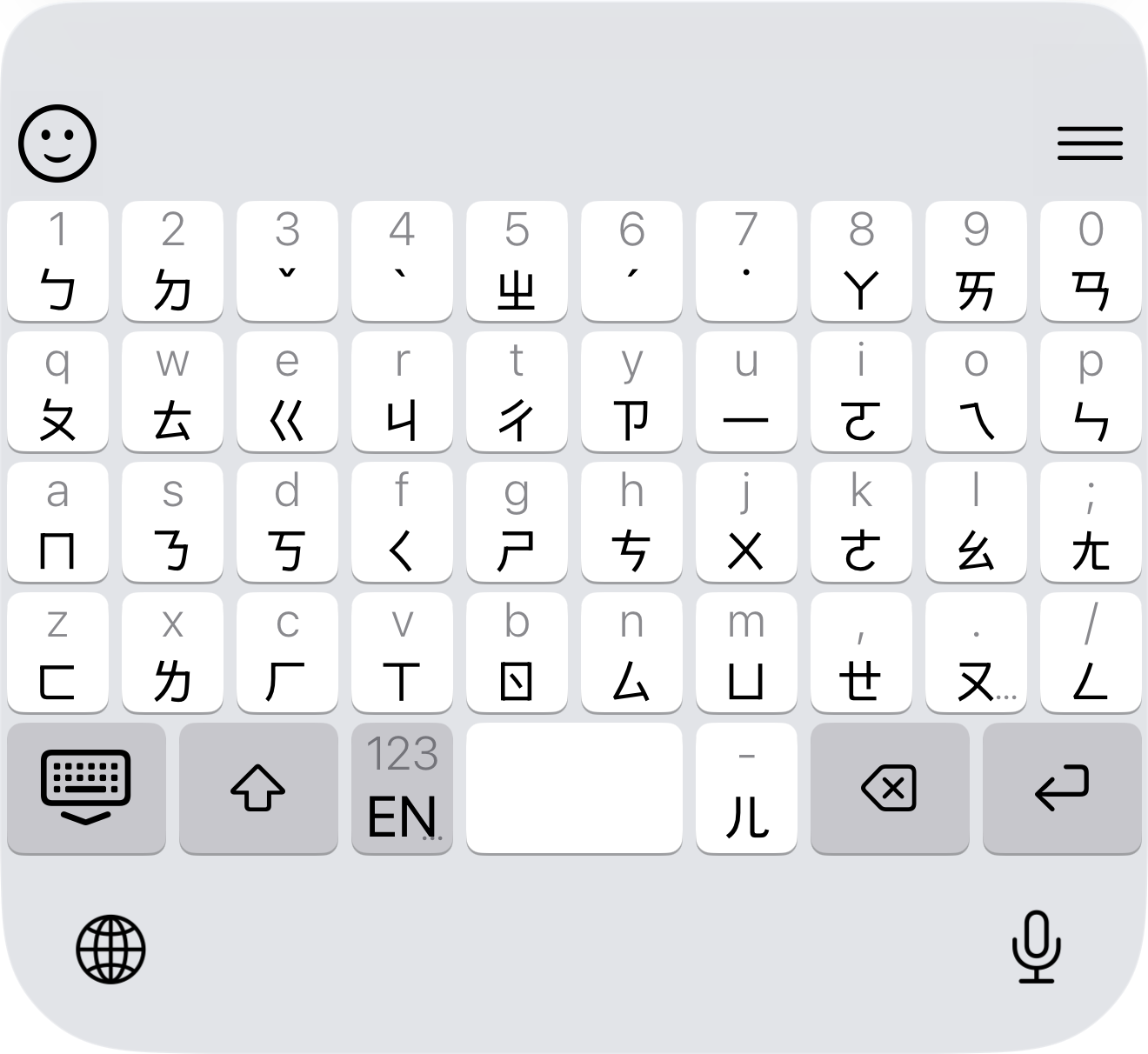
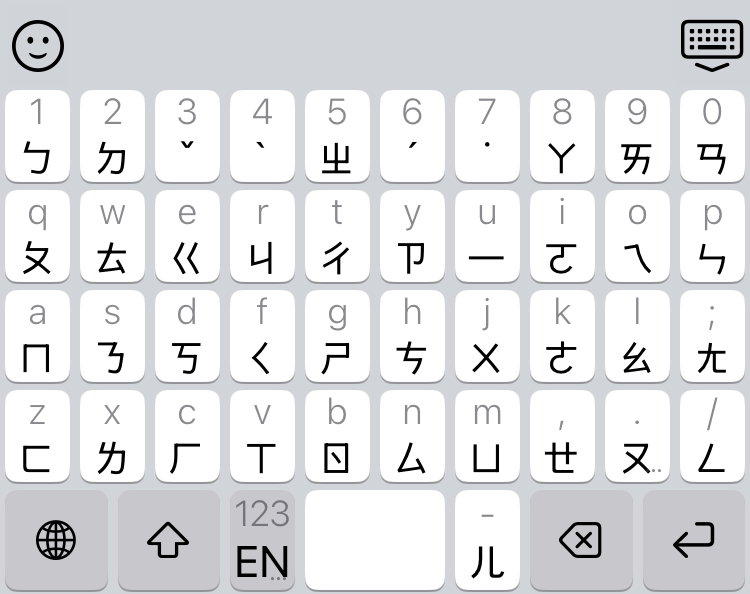
一般鍵會輸入字根、字母或符號,功能鍵則負責切換模式、刪除、輸入空白、收合鍵盤或開啟功能選單。若按鍵右下角或下方顯示 ...,代表這顆鍵支援長按迷你鍵盤。
候選字上方的輸入碼與字根反查
候選字上方有一條細長的提示區,會在兩種時機顯示不同資訊:
- 輸入碼提示:組字時,這裡會以可讀的鍵名顯示你目前輸入的字根,例如注音會顯示「ㄉㄚˊ」(含聲調),方便邊打邊確認字根對不對。輸入碼改變時即時更新,上屏或取消後消失。
- 字根反查:選出一個字後,這裡會顯示該字在你指定的反查輸入法中的字根,例如打出「日」後顯示它的注音讀音「ㄖˋ」,或其他輸入法的字根。反查結果會一直留著,直到你按下一個鍵。要設定反查哪一個輸入法,請到「喜好設定 · 字根反查設定」。
- 輸入法名稱:切換到不同的萊姆內部輸入法時,這裡也會顯示目前輸入法的名稱(例如「注音」、「大易」),讓你確認切到了哪一個輸入法。
候選列按鈕與功能鍵
候選列除了顯示候選字,左右兩側也提供常用按鈕,鍵盤本體的功能鍵則負責模式切換、收合、游標與選單。
| 候選列按鈕 | 位置 | 點按 | 長按 |
|---|---|---|---|
| 取消鍵(X) | 候選列最左側 | 清除目前正在輸入的組字碼,取消這次輸入 | 無獨立功能 |
| Emoji 鍵 | 三平台候選列左側 | 開啟 Emoji 面板 | 無獨立功能 |
| Android 麥克風鍵 | Android 候選列右側 | 啟動語音輸入 | 無獨立功能 |
| iOS 選單鍵 | iPhone/iPad 候選列右側(三橫線) | 開啟鍵盤功能選單(輸入法切換、反查、繁簡與鍵盤版面) | 無獨立功能 |
| 舊版 iPhone 鍵盤鍵 | 有 Home 鍵的 iPhone 候選列右側 | 收合鍵盤 | 開啟鍵盤功能選單 |
| 展開鍵(⌄) | 候選列最右側 | 展開更多候選字,切換為多列檢視 | 無獨立功能 |
iPhone 與 iPad 版萊姆輸入法不提供麥克風按鈕,因為 iOS 第三方鍵盤不能自行錄音,也不能直接啟動系統聽寫。
| 功能鍵 | 點按 | 長按 |
|---|---|---|
中 / ABC | 切換中文與英文模式 | 通常不需另外長按 |
| Shift | 切換單次 shifted/取消/離開 Caps Lock(雙擊進入 Caps Lock) | 按住期間顯示 shifted 鍵位 |
| 符號切換鍵 | 進入符號鍵盤或返回文字鍵盤 | 通常不需另外長按 |
| 刪除鍵 | 有組字碼時先刪最後一碼,沒有組字碼時刪除游標前已送出的文字 | 連續刪除 |
| 空白鍵 | 輸入空白,組字中依輸入法處理候選 | 開啟內部輸入法選單 |
| Android 鍵盤收合鍵 | 收合鍵盤 | 開啟功能選單,含偏好設定、反查、繁簡、輸入法清單、系統輸入法、鍵盤版面與語音輸入 |
| iPhone/iPad 鍵盤收合鍵 | 收合鍵盤 | 開啟功能選單,含反查、繁簡、萊姆輸入法切換、系統鍵盤切換、取消 |
| iPhone/iPad 地球鍵 | 切換到下一個系統鍵盤 | 顯示系統鍵盤清單 |
中文輸入
切到萊姆輸入法中文模式後,鍵盤上方會出現候選字列。注音輸入法顯示注音鍵位,其他輸入法則依目前碼表顯示對應鍵盤。輸入中文時,依下列步驟操作。
- 確認已安裝中文輸入法在「輸入法」分頁確認至少安裝一套中文輸入法。
- 切到中文模式確認候選字列出現在鍵盤上方。
- 輸入字根選擇要使用的輸入法,依序輸入該輸入法的字根。
- 從候選列選字萊姆輸入法會依碼表顯示候選字,點選想要的字即可上屏。
- 縮小範圍候選字太多時,繼續輸入更多字根可縮小候選範圍。
中文鍵盤混合輸入
萊姆輸入法中文鍵盤支援中英混合輸入。候選列第 0 項會固定顯示你目前輸入中的輸入碼,點選第 0 項時,萊姆輸入法會直接送出這串輸入碼。輸入 lime 時,第 0 項會保留 lime,點選後文字欄位就會輸入 lime,不必每次切到英文鍵盤。
若已開啟「啟用英文建議字」,當輸入碼長度超過目前輸入法的碼長後,候選列會加入英文字典建議字。多數輸入法的碼長門檻是 4 碼,輸入第 5 個英文字母後可能就出現英文單字建議。倉頡的碼長門檻是 5 碼,輸入第 6 個英文字母後才會檢查。
中文連打輸入
連打讓你不必每打完一個字就停下選字——字根可以跨越單字邊界連續輸入,再從候選列逐字選出。以大易為例,明的字根是 dj、天的字根是 ev:
- 連續輸入字根不中斷地輸入
djev,候選列會先出現 明 - 選出第一個字點選 明後,已對應的
dj會從組字碼移除,組字碼僅剩下ev。 - 選出下一個字接著從候選列點選 天,完成「明天」的輸入。
中文智慧組詞
智慧組詞會在你還在組字、尚未上屏時,即時把候選字組成可能想輸入的詞。它的做法是把前一個完全符合的候選字,和剩餘字根的完全符合候選字組合起來。
以大易為例,8n 可選出「分」、0kf 可選出「鐘」。當你連續輸入 8n0kf,智慧組詞會把前段的「分」與後段的「鐘」組成「分鐘」,當作即時候選詞顯示。若關聯字庫已記錄「分」常接「鐘」,這個組出來的「分鐘」還會獲得額外加分,更容易排在前面。
也就是說,這裡的「分鐘」不是單純靠輸入碼表查出來的,而是由智慧組詞依前後字關聯即時推測出的候選詞。
學習功能
萊姆輸入法會依你的輸入習慣持續學習,讓打字越用越順手。所有學習資料只儲存在你的裝置上,不會上傳(見「隱私說明」)。下面是萊姆輸入法會學習的幾種路徑,以及控制它們的設定。
| 學習路徑 | 作用 | 控制設定 |
|---|---|---|
| 候選字分數 | 每次選字都會更新所選字詞的使用分數,寫入目前輸入法的碼表。 | 分數一律會更新,「啟動選取排序」只決定候選排序是否依分數。 |
| 關聯詞學習 | 記錄前字接後字的關聯詞(例如「分」→「鐘」),寫入關聯字庫。 | 由「啟動自建關聯字」控制。 |
| 關聯詞升級為片語 | 當「分」→「鐘」這類關聯累積到夠高分數後,會把關聯詞(例如「分鐘」)從關聯字庫升級為片語並寫入碼表,之後輸入即可直接當片語選出。 | 需同時開啟「啟動自建關聯字」與「自動學習新詞」。 |
| 連打學片語 | 一次連續輸入中逐字選出的多個字會學習成片語,寫入碼表,下次輸入第一個字的字根即可直接選出整個片語。 | 由「自動學習新詞」控制。 |
| 智慧組詞學片語 | 當你選用智慧組詞即時組出的候選詞時,把組成的字學習成片語,寫入碼表。 | 需「開啟中文智慧組詞」建立候選,並開啟「自動學習新詞」,且實際選用該詞。 |
片語長度與注音的聲調、快拼
萊姆輸入法只會學習 2 到 4 個字的片語。
注音輸入有特別的聲調處理,因為聲調鍵不一定是查詢碼的一部分。注音的聲調鍵是 3、4、6、7 與空白鍵,分別對應四聲與輕聲。當萊姆輸入法把注音片語學起來時,會同時建立兩種查詢碼:
- 連打碼:取整個片語的拼碼並去掉聲調,作為連打輸入時的查詢碼。
- 快拼碼:取每個字的第一個鍵組成,作為快拼輸入時的查詢碼。
快拼碼目前僅注音適用,其他輸入法只會寫入連打碼,不會建立快拼碼。查詢時若沒有輸入聲調,會以去聲調的碼比對。聲調落在中間或音節之外時也會先去聲調再查,只有單一音節的最後一鍵是聲調時才保留。
英文輸入
切到萊姆輸入法英文模式後即可直接輸入英文字母,鍵盤上的 中 鍵會把輸入狀態切回中文模式。
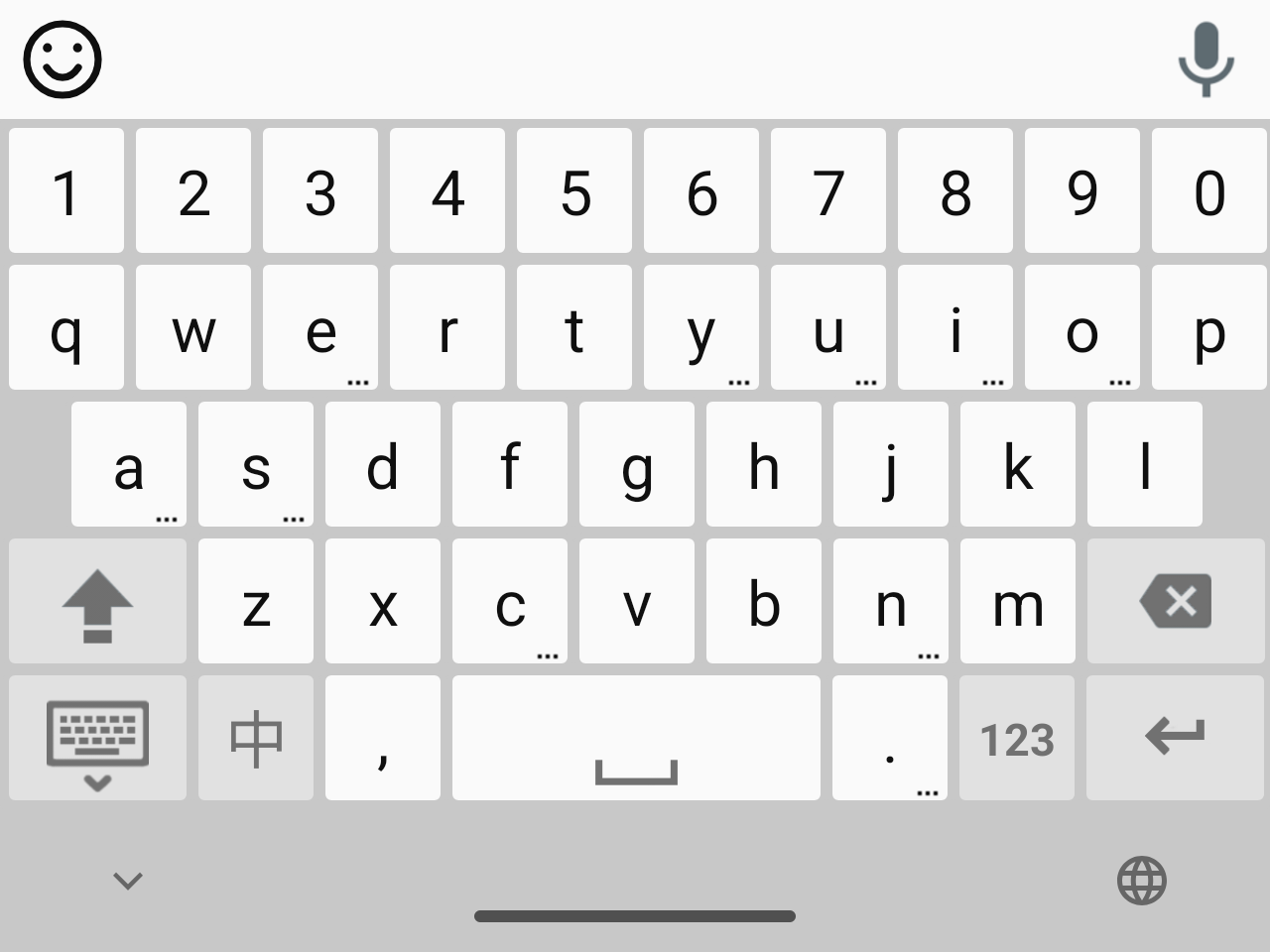
中 鍵。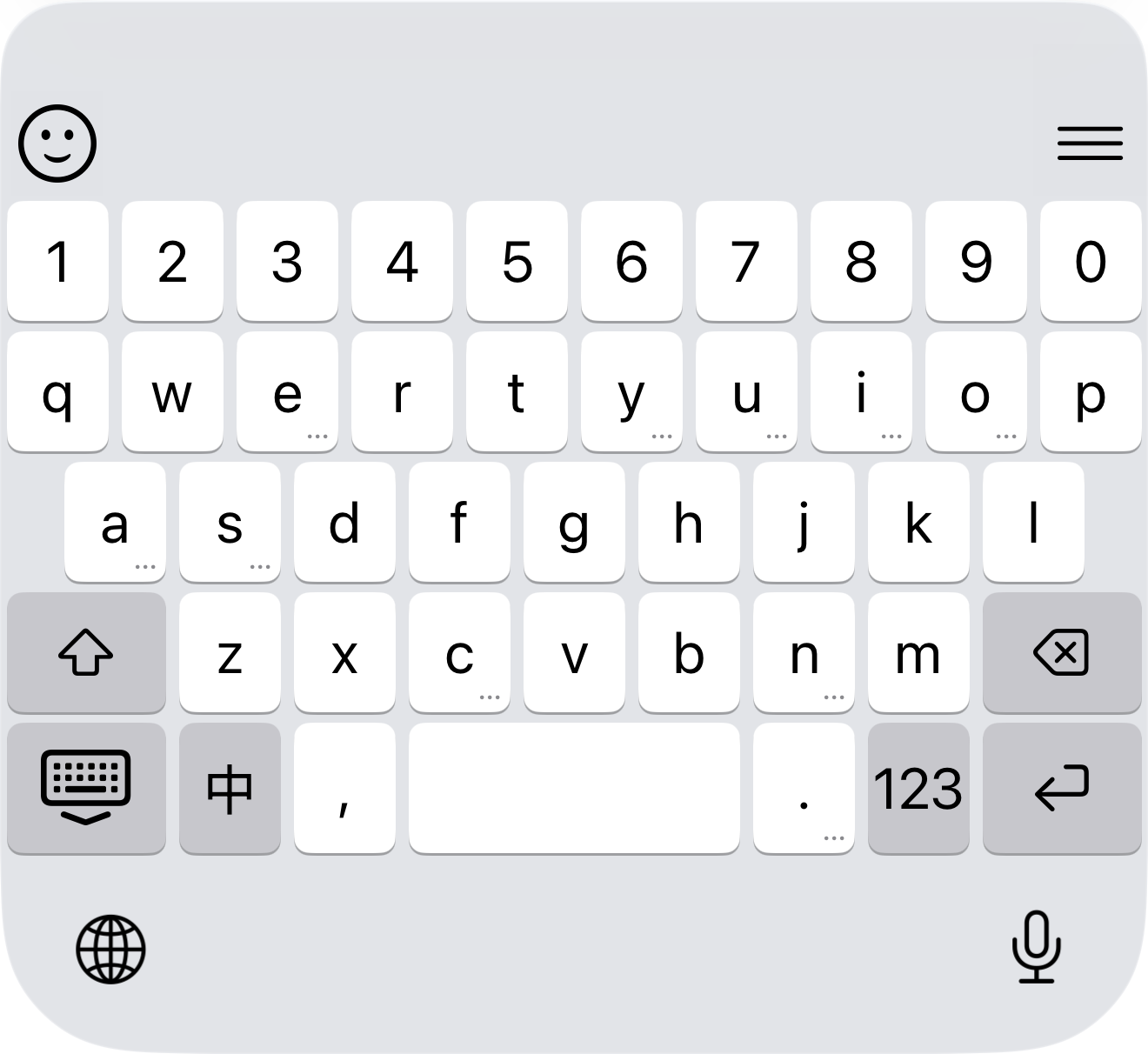
中 鍵。開啟「首字自動大寫」時,萊姆輸入法會在英文句首、換行後,或 . 、! 、? 之後自動切到大寫狀態。常見縮寫後的句點不會被當成新句子,例如 U.S. 或 Dr. 後面不會強制大寫。
英文預測與自動補字
開啟「啟用英文建議字」後,萊姆輸入法會在英文模式追蹤你正在輸入的單字並顯示預測字。iPhone 與 iPad 使用 iOS 的 UITextChecker 產生補字,Android 則使用萊姆輸入法的英文字典。兩個平台都不會預設反白英文候選字,需要你明確點選。
- 只補後綴並加空白:已輸入
sal並點選salt時,萊姆輸入法會補上t,得到salt。 - 標點會調整空白位置:選完
salt後再輸入逗號,會輸出salt,而不是salt ,。 - Android 會學習:常被點選的英文單字,會在後續預測中提高排序。開啟 Emoji 建議時,預測列也可能顯示相關 Emoji。
切換萊姆輸入法與系統鍵盤
萊姆輸入法的切換操作分成兩種,差別在於是否離開萊姆輸入法鍵盤。切換「內部輸入法」時,仍停留在萊姆輸入法鍵盤內。切換「系統鍵盤」時,會離開萊姆輸入法,改用其他鍵盤 App。
- 切換內部輸入法:長按空白鍵,開啟萊姆輸入法選單,再選擇已啟用的輸入法。iPhone/iPad 也可點按候選列右側的選單鍵,從鍵盤功能選單選「萊姆輸入法切換」。Android 則長按鍵盤收合鍵開啟功能選單,再選輸入法清單。
- 切換系統鍵盤:iPhone/iPad 點按地球鍵可切到下一個系統鍵盤,長按地球鍵則開啟系統鍵盤清單。Android 則從萊姆輸入法的鍵盤功能選單選「系統輸入法」,實際清單由系統提供。
萊姆輸入法會記住上次選取的內部輸入法,下次回到中文模式時沿用該輸入法的版面。
Shift 與 Caps Lock
Shift 鍵控制目前版面的大寫/替代狀態,中文與英文鍵盤都會依版面定義切換到對應鍵位。
| 操作 | 鍵盤狀態 | 輸入結果 |
|---|---|---|
| 點按 Shift 一次 | 進入單次 shifted 狀態,顯示 shifted 鍵位。 | 輸入下一個按鍵後回到一般狀態。 |
| 單次 shifted 時再點 Shift | 取消單次 shifted,回到一般鍵位。 | 接著輸入的按鍵使用一般狀態。 |
| 雙擊 Shift | 進入 Caps Lock,持續顯示 shifted 鍵位。 | 可連續輸入 shifted 鍵位,直到再次點按 Shift。 |
| Caps Lock 時點 Shift | 離開 Caps Lock,回到一般鍵位。 | 接著輸入的按鍵使用一般狀態。 |
| 長按 Shift | 按住期間顯示 shifted 鍵位。 | 放開後回到一般狀態。 |
英文鍵盤的 shifted 鍵位通常是大寫字母,中文鍵盤的 shifted 鍵位則依版面提供符號、替代字根或字母。iPad 鍵盤可能左右各有一顆 Shift 鍵,兩顆控制同一個 shifted 狀態。
欄位類型會改變鍵盤
系統會依文字欄位類型調整鍵盤。測試萊姆輸入法時,建議使用備忘錄、訊息輸入框等一般文字欄位。
| 欄位類型 | 萊姆輸入法行為 |
|---|---|
| 一般文字 | 正常處理,開啟「記憶中英模式」時會沿用上次中/英狀態。測試中文輸入時,建議優先用這類欄位。 |
| 電話 | Android 使用受限電話數字鍵盤,iPhone/iPad 通常由系統電話鍵盤處理。 |
| 數字 | Android 使用受限數字鍵盤,iPhone/iPad 可能改用符號或數字鍵盤,通常不提供中英切換鍵。 |
三平台都使用英文鍵盤並關閉預測,仍可輸入 @、.、-、_ 等符號。 | |
| 密碼 | Android 使用英文鍵盤並關閉預測,iPhone/iPad 通常改用系統安全鍵盤,可能完全不顯示萊姆輸入法。 |
| 網址與搜尋 | 當作一般文字處理,可輸入中文搜尋關鍵字,Enter 鍵可能顯示搜尋或前往。 |
Emoji 輸入
開啟 Emoji 面板後,畫面由三部分組成,最上方是搜尋列,中間是 Emoji 網格,底部是分類列。
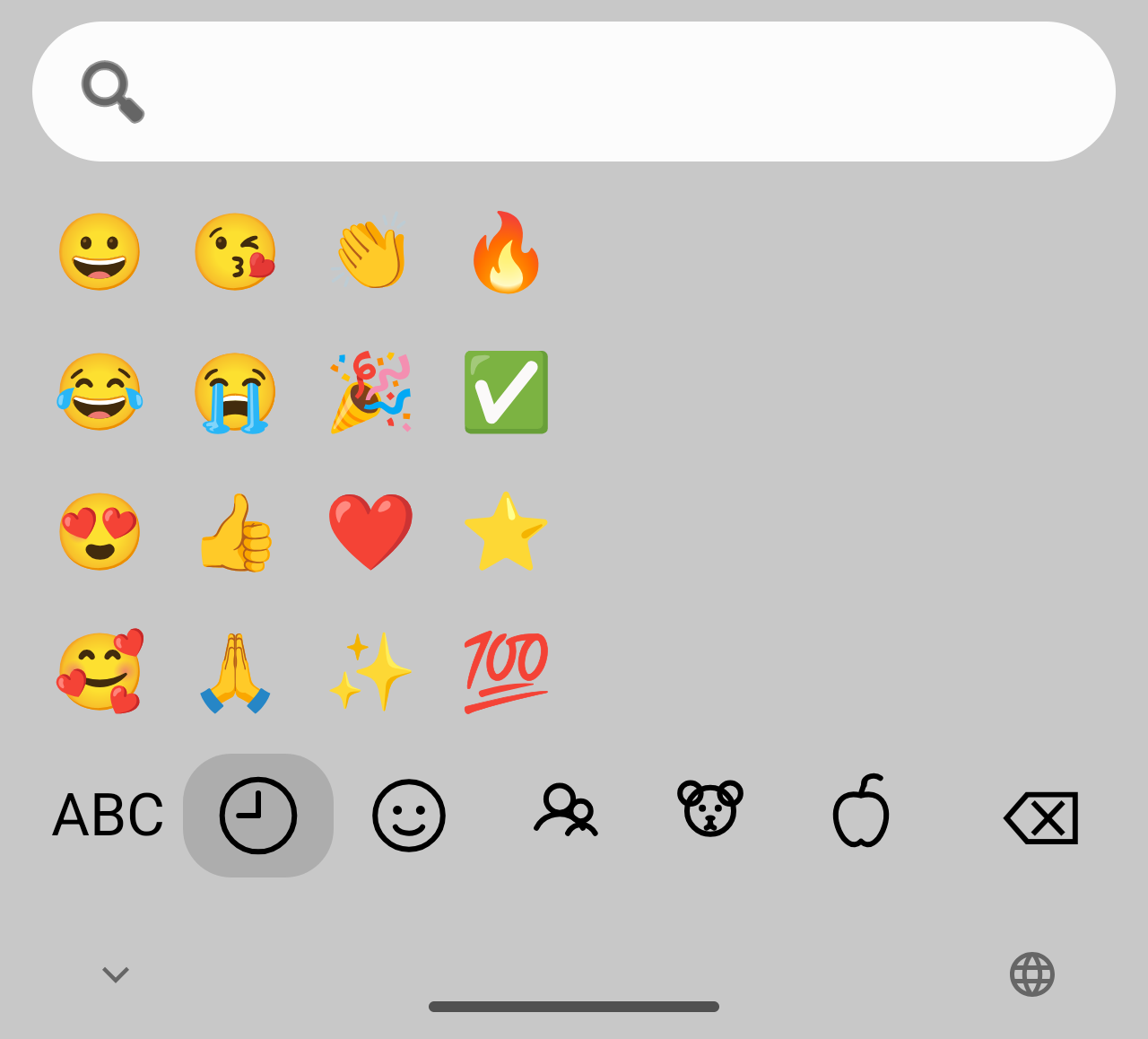
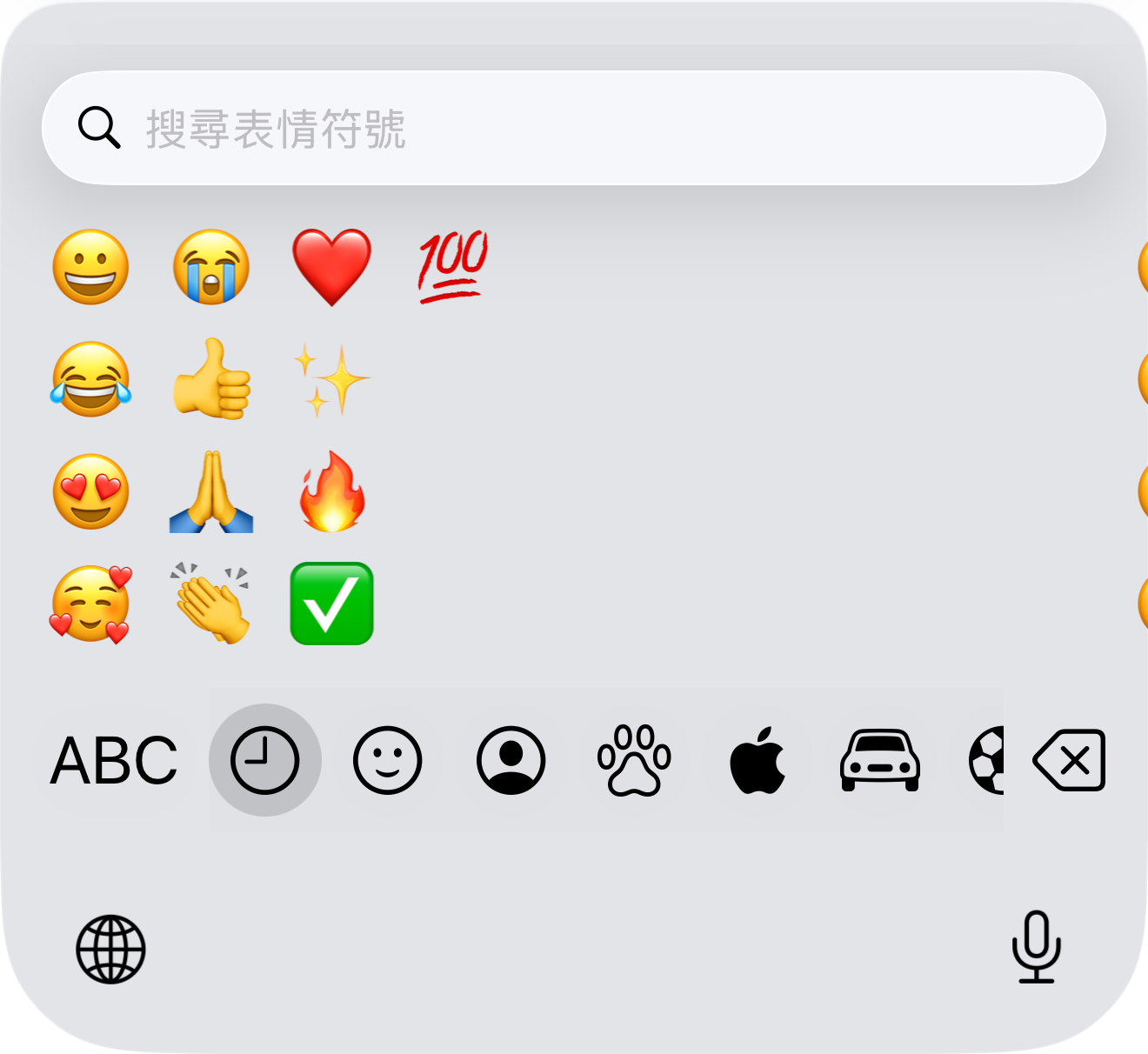
- 上方搜尋列:輸入關鍵字即可搜尋 Emoji,中英文皆可,例如打「火」或
fire都能找到 🔥。 - 底部最左的 ABC/中:點按可離開 Emoji 面板,切回文字鍵盤。切回的是英文或中文鍵盤,取決於你是從哪個模式進入 Emoji 面板的。
- 最近使用:分類列左側的時鐘圖示是「最近使用」,集中顯示你最近選過的 Emoji。
- 其他分類與滑動:時鐘之後依序是表情、人物、動物、食物等分類圖示。分類圖示較多時,分類列可左右滑動,捲到後面的分類。
候選列中的 Emoji 建議
除了開啟 Emoji 面板,萊姆輸入法也會在一般打字的候選列中插入相關 Emoji。只要「EMOJI 候選列顯示位置」不是「不顯示」,當組字碼、英文鍵盤上輸入的英文單字符合 Emoji 關鍵字,或候選列第 1 項的中文字詞對應到某個 Emoji 時,對應的 Emoji 就會插入到你設定的位置(預設為第 5 個候選字之後)。
符號與標點輸入
需要符號時,先用符號切換鍵進入符號頁,中文模式則會依設定提供中文標點或標點轉換。常見的輸入方式有以下三種。
- 符號頁直接點選最穩定的方式,直接在符號頁點選需要的符號。
- 長按迷你鍵盤長按支援迷你鍵盤的按鍵,滑到需要的字元再放開。
- iPad 副鍵符號依按鍵上的副鍵提示,用下滑或長按輸入符號。
按鍵右下角或下方顯示 ... 時,代表支援長按迷你鍵盤。長按後保持手指在畫面上,滑到要輸入的字元再放開即可。若只有單一選項,萊姆輸入法可能直接輸入,不顯示多鍵迷你鍵盤。
用空白鍵移動游標
在支援的平台與鍵盤狀態下,於空白鍵上左右滑動可移動文字游標,方便修改句子中間的文字,不必反覆點按螢幕。
- 輕微移動不會觸發:手指要明顯滑動才會開始移動游標,輕碰一下仍是輸入空白。
- 滑得越遠移動越快:拖曳距離越長,游標移動的步幅會逐段加速。
- 組字中不移動:還在組字(尚未上屏)時滑動空白鍵不會移動游標。
- 沒反應時:密碼或受限欄位可能停用游標手勢,請改用一般文字欄位測試。
iPad 副鍵符號與鍵盤版面
iPad 鍵盤可在按鍵上顯示副鍵符號,依畫面提示用下滑或長按輸入。副鍵符號是 iPad 鍵盤特有的功能。
- 副鍵符號(iPad 專屬):在按鍵上向下滑動或長按即可輸入副鍵符號(直接落在鍵上,和長按浮出的迷你鍵盤不同)。
手機與平板鍵盤版面
Android、iPhone 與 iPad 都能從鍵盤功能選單快速調整目前裝置適用的鍵盤版面;相同選項也可在「喜好設定 · 鍵盤外觀」調整。
- Android 手機與 iPhone:直向可選標準、分離、靠左或靠右;橫向則獨立開啟或關閉分離鍵盤。數字鍵盤不提供手機分離模式。
- Android 平板與 iPad:一般鍵盤可選關閉、開啟或僅橫向分離;數字鍵盤可選滿版、靠左、靠右或置中。
分離鍵盤方便雙手握持時用拇指打字;靠左或靠右則適合單手操作。手機的直向與橫向設定彼此獨立,也不會改寫平板或 iPad 的設定。
異常狀態處理
- 看得到鍵盤但沒有候選字:先確認輸入法已安裝,並確認目前是中文模式。
- 無法從英文回到中文:重新開啟一般文字欄位,再用切換鍵回到萊姆輸入法中文模式。
- 密碼欄位看不到萊姆輸入法:改用一般文字欄位測試,平台可能在安全欄位接管鍵盤。