
管理輸入法
「輸入法」分頁列出已安裝的輸入法,右下角的「+」用於下載或匯入新的輸入法,每一列點進去可編輯字根、關聯字與匯出分享。
下載與匯入輸入法
點按右下角「+」進入下載與匯入畫面,每套輸入法是一個可展開的項目。
- 展開輸入法點開想安裝的輸入法(例如「倉頡」),內建輸入法會列出雲端字根下載與本機匯入選項。
- 雲端下載點選要下載的字根版本(例如「倉頡字根」「倉頡香港字字根」),系統會從雲端下載並安裝。
- 本機匯入選「匯入 .cin/.lime」匯入文字碼表,或「匯入 .limedb」匯入資料庫格式。
- 還原已學習記錄若先前曾備份該輸入法的學習記錄,匯入前可開啟「還原已學習記錄」一併還原。
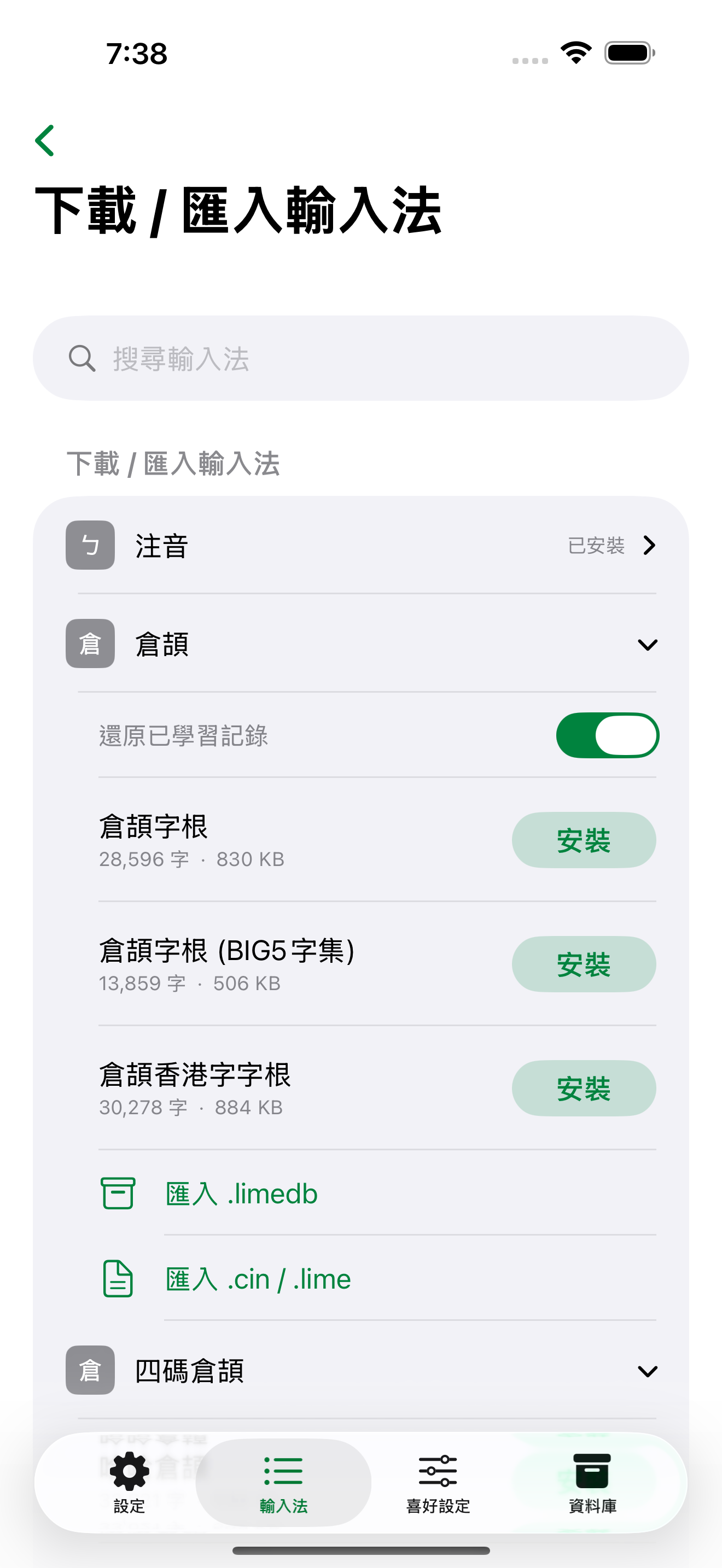
展開輸入法後可雲端下載字根,或匯入 .cin/.lime/.limedb。
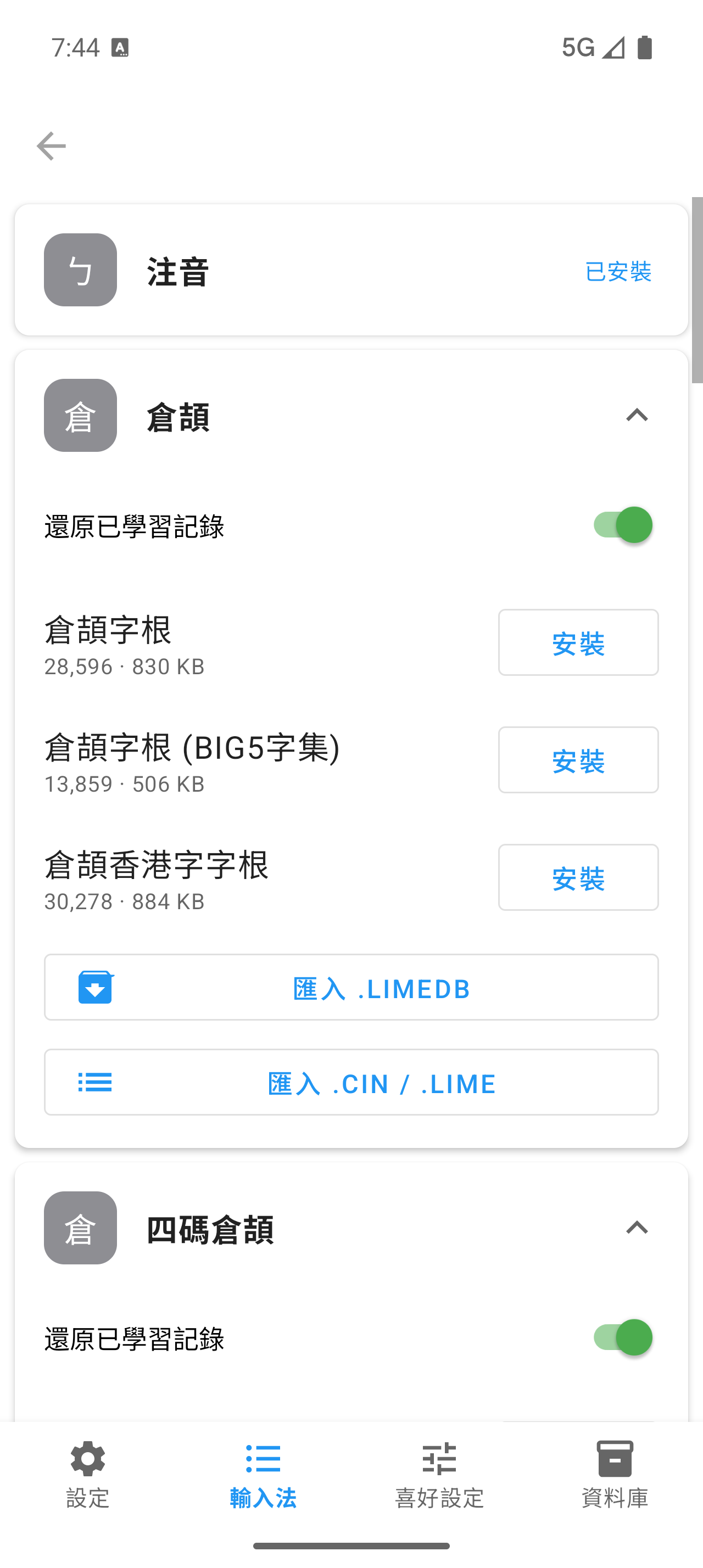
Android 的下載 / 匯入畫面,操作方式與 iOS 一致。
啟用與停用
- 啟用/停用:在清單中切換每套輸入法的開關,開啟的才會出現在鍵盤切換中。
- 停用的顯示:已停用的輸入法會以較淡的樣式顯示。
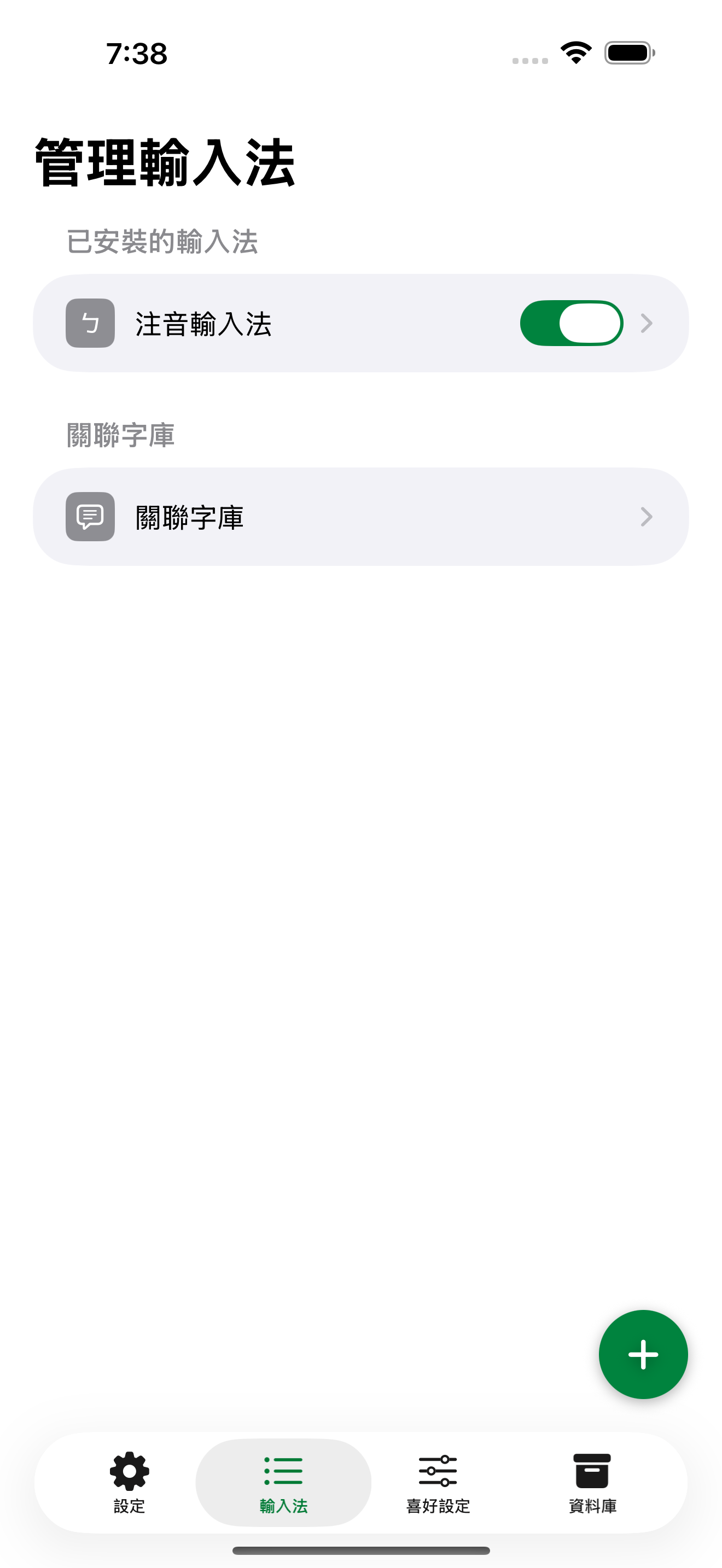
「輸入法」分頁列出已安裝的輸入法,可開關啟用或停用。
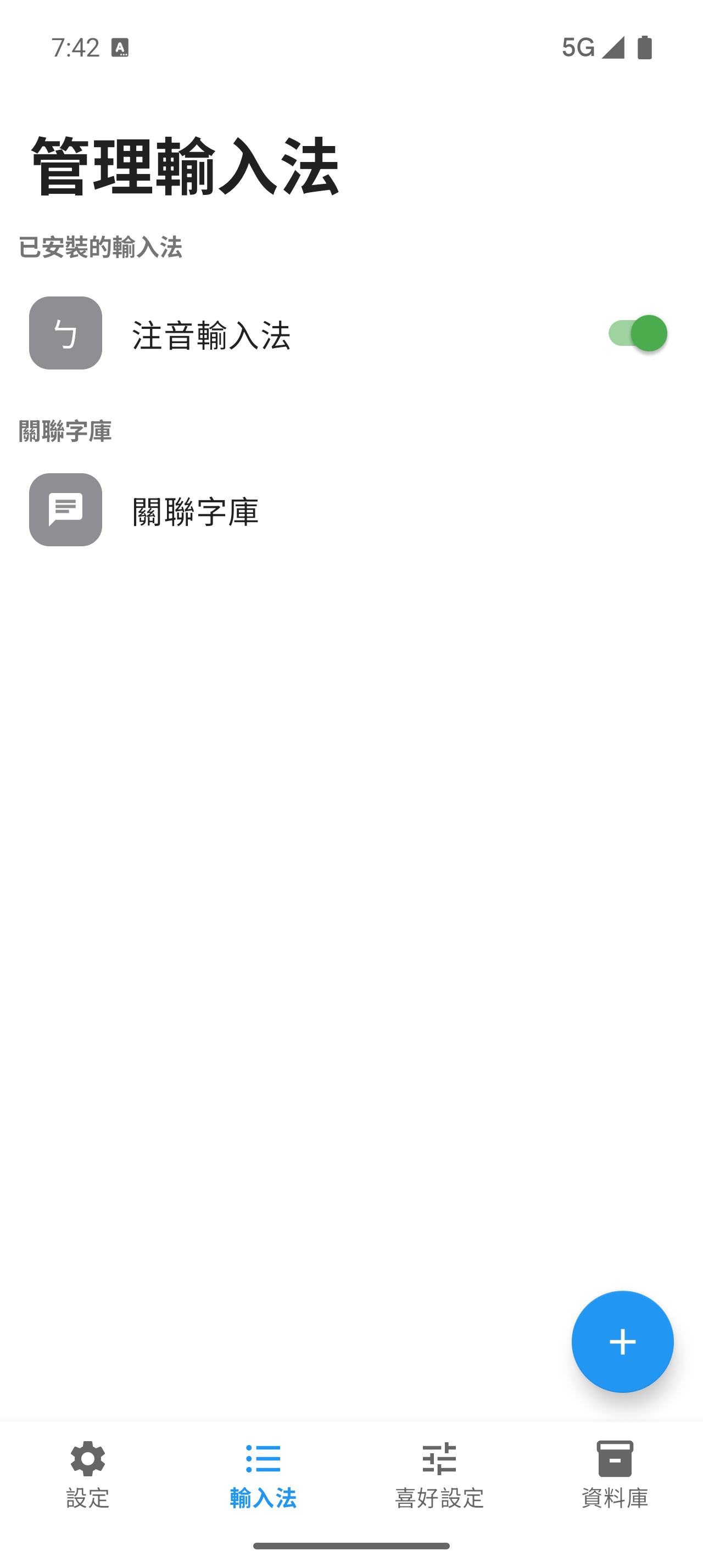
Android 的輸入法清單,同樣可開關啟用或停用。
編輯輸入法與字根
點進任一輸入法的詳細頁,可查看並編輯該輸入法的設定。下列設定每套輸入法都有:
- 輸入法資訊:名稱、版本與結束鍵可分別編輯,並顯示目前的字根筆數。名稱不可空白,版本與結束鍵可留空,留空時顯示為「—」。
- 軟鍵盤配置:選擇此輸入法搭配的鍵盤佈局。
- 瀏覽 / 編輯資料表:進入字根資料表,可搜尋、新增、編輯或刪除單筆字根對應,每頁顯示 100 筆。
- 刪除時備份已學習記錄:移除此輸入法前先備份學習記錄,預設為開啟。
若要新增自定字根對應字詞或常用片語,請先進入「瀏覽 / 編輯資料表」,在資料表畫面右上角點「+」,輸入字根與對應字詞或常用片語及分數後按「確認新增」。分數決定在候選列中排序優先順序。分數愈高,排序愈優先。若要修改既有項目,點選該資料列,調整內容後按「儲存」。
此外,部分輸入法在詳細頁還有專屬設定:
| 輸入法 | 專屬設定 |
|---|---|
| 注音 | 注音鍵盤類型:標準、倚天 41 鍵、倚天 26 鍵(英文/符號)、許氏(英文/符號),共六種版面。 |
| 行列 10 | 自動上屏:設定第幾碼自動上屏(4 至 10 碼),用於電話數字鍵盤,設為「無」則不自動上屏。 |
| 自建 | 字根對應設定:可開啟「數字字根對應」與「符號字根對應」,允許以數字或符號作為輸入法字根。 |
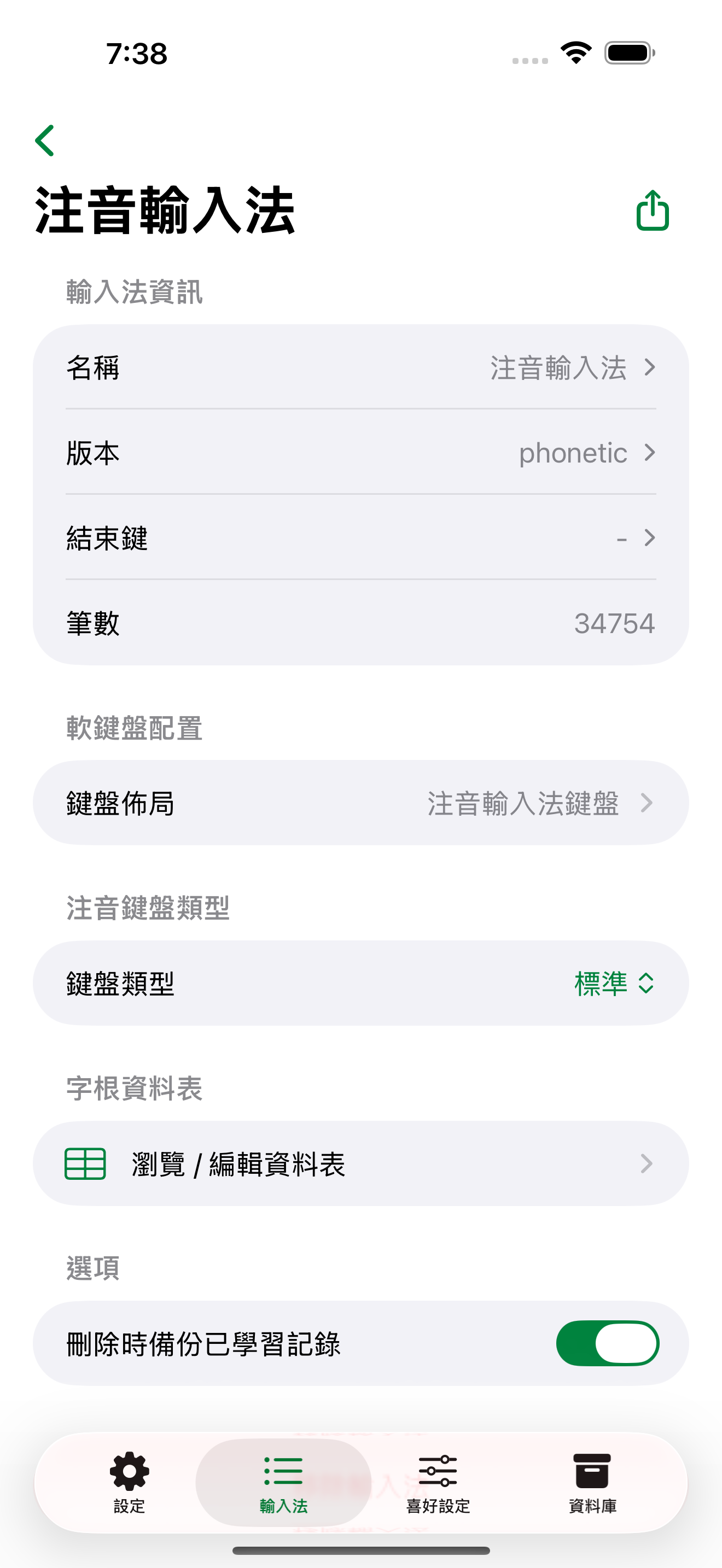
輸入法詳細頁,編輯資訊、選擇鍵盤配置,並可進入資料表。
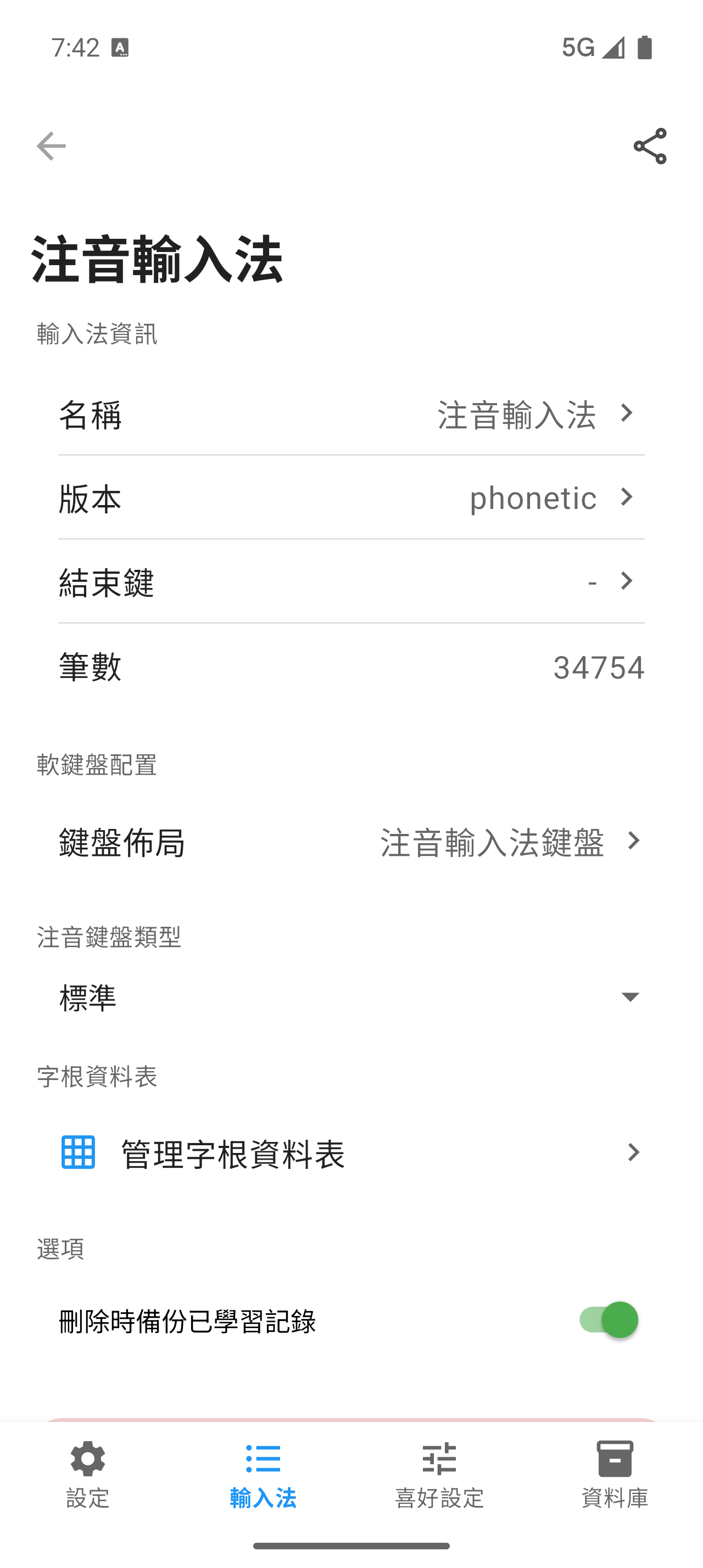
Android 的輸入法詳細頁,同樣可編輯資訊與字根資料表。
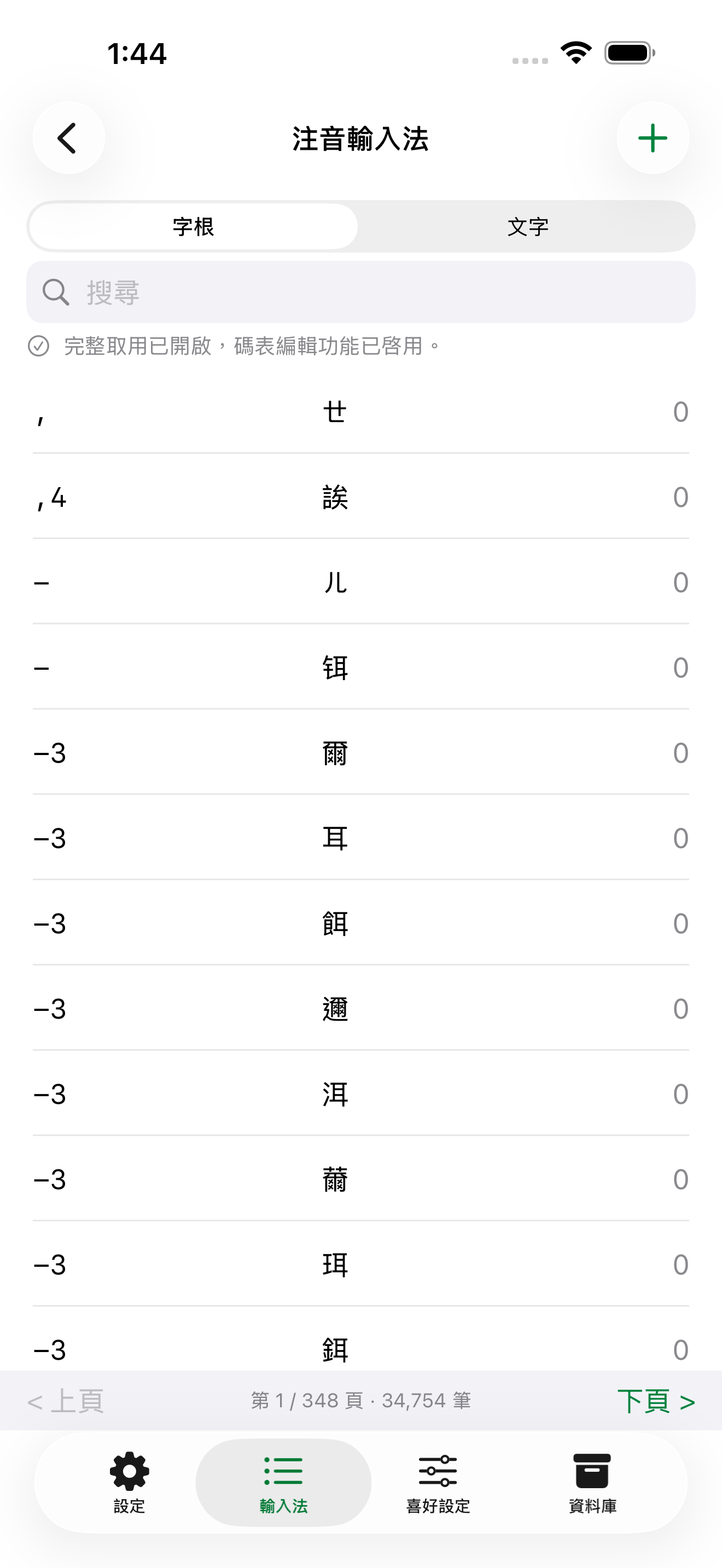
字根資料表可搜尋、分頁與編輯資料列;未完成 iPhone/iPad 編輯條件時會先保持唯讀。
關聯字庫
清單底部的「關聯字庫」是跨輸入法共用的詞彙關聯資料。點進去可「瀏覽 / 編輯關聯字庫」,新增或修改詞彙與其關聯字、調整分數。在 iPhone/iPad 上,關聯字庫編輯也會跟字根資料表一樣,未開啟完整取用或尚未切換為萊姆輸入法時先保持唯讀。
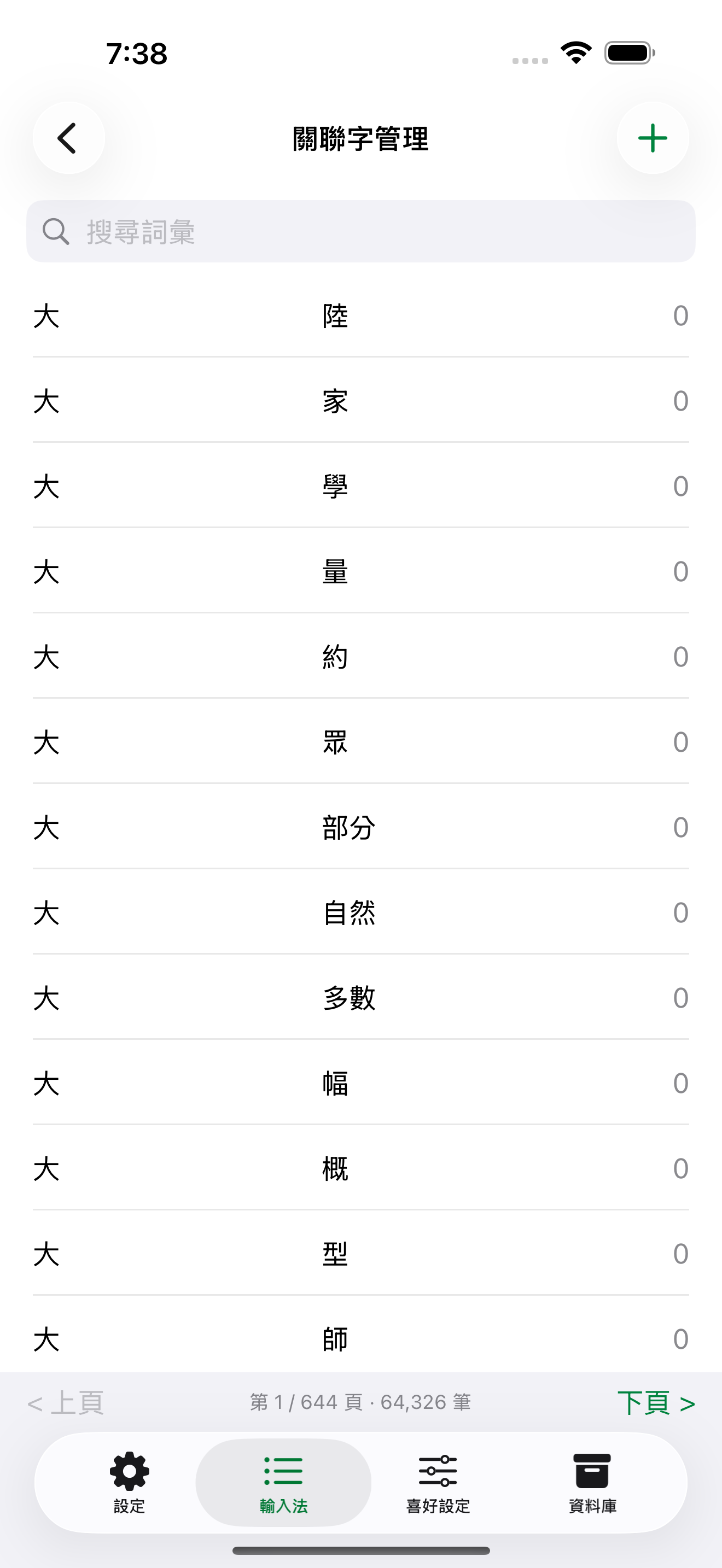
關聯字庫資料表可編輯詞彙與關聯字,iPhone/iPad 的編輯條件與字根資料表相同。
匯出輸入法表格與關聯字庫
在輸入法詳細頁右上角的分享按鈕(iOS 為 、Android 為 ),可將輸入法匯出後分享。不同項目可匯出的格式如下。
| 項目 | 可匯出格式 |
|---|---|
| 一般輸入法 | .lime(文字)或 .limedb(資料庫) |
| 關聯字庫 | 僅能匯出為 .limedb |
移除輸入法
在輸入法詳細頁最下方有「移除輸入法」按鈕。請謹慎使用:按下後,該輸入法資料表的內容會全部刪除。通常只有在你想重新下載或匯入新的資料表時才需要移除。
- 勾選備份學習記錄移除前,在詳細頁開啟「刪除時備份已學習記錄」(預設已開啟),就會先把你在該輸入法累積的個人學習資料備份起來。
- 移除輸入法點「移除輸入法」並確認,資料表隨即清除。
- 重新下載或匯入之後可從「+」重新下載或匯入該輸入法的資料表。
- 還原學習記錄重新匯入時開啟「還原已學習記錄」,先前備份的個人學習資料就會一併還原。